
Как пользоваться
личным кабинетом
WBТРАНЗИТ
Регистрация, оформление заявки, оплата, упаковочные листы и отслеживание груза — всё по шагам.
Выберите нужный раздел инструкции
Нажмите на блок ниже. Когда открывается один раздел, остальные автоматически закрываются.
Перед регистрацией
Подготовьте актуальный номер телефона и данные, по которым с вами можно связаться. Эти данные понадобятся для работы с заявками.
Откройте личный кабинет
На главной странице сайта нажмите кнопку входа в личный кабинет.
- Откройте сайт WBТРАНЗИТ
- Нажмите кнопку «Войти»
- Введите актуальный номер телефона
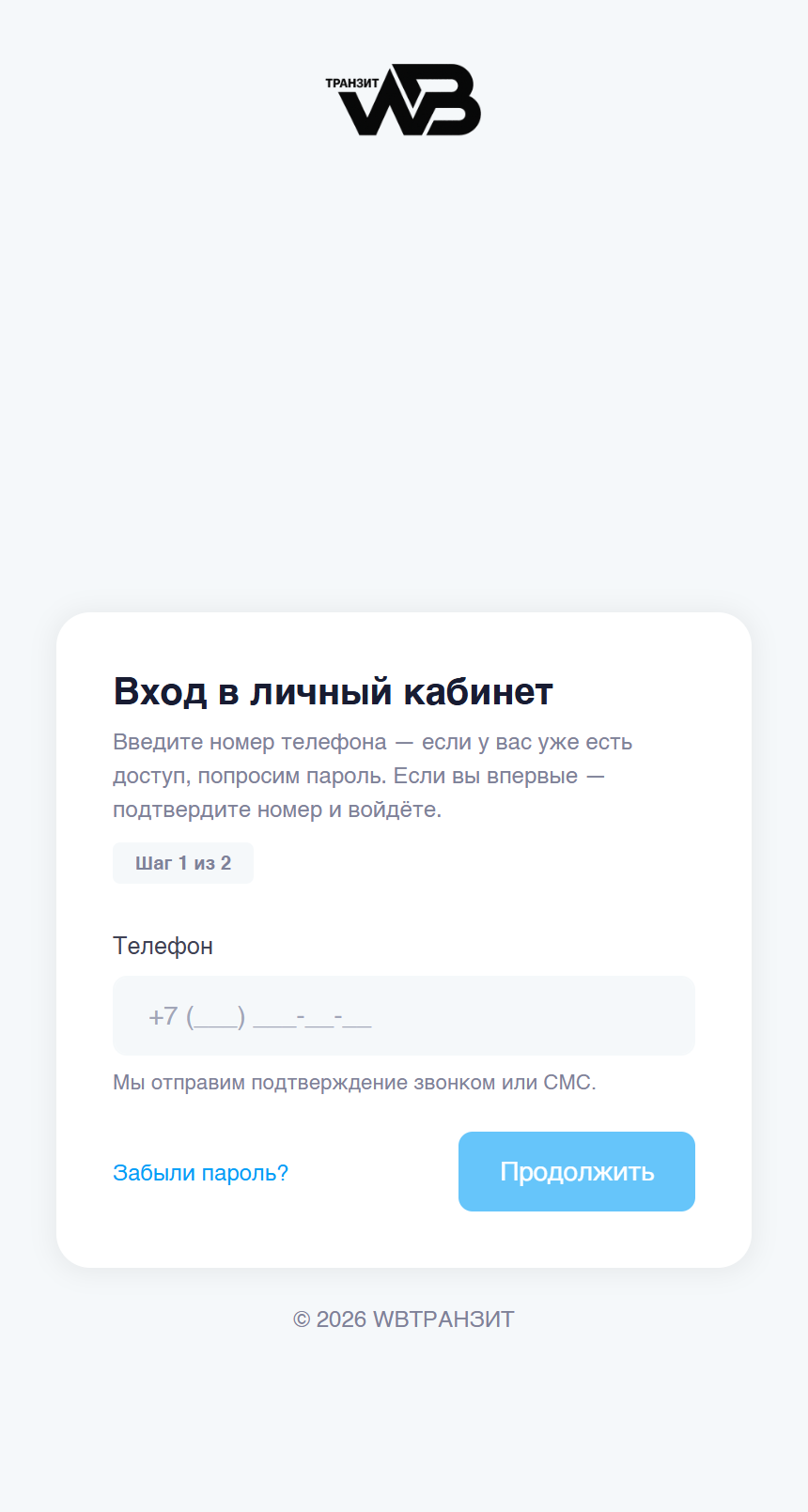
Если вы у нас в первые
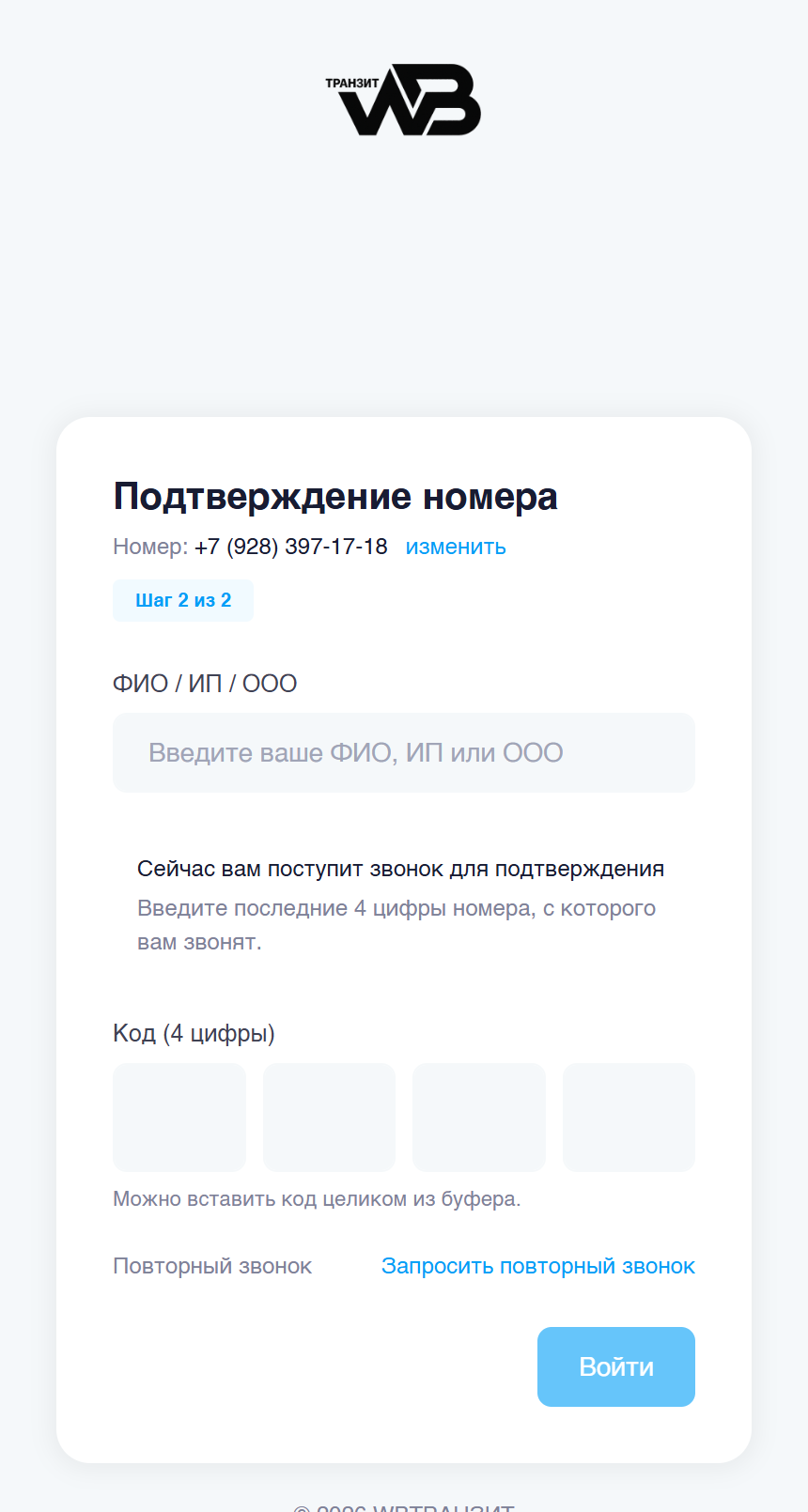
Подверждение название компании и номера телефона
- Введите ваши данные ФИО / ИП / ООО
- Подтвердите номер телефона кодом из 4 цифр
- Введите последние 4 цифры номера, с которого вам звонят
- Внимательно заполните все обязательные поля.
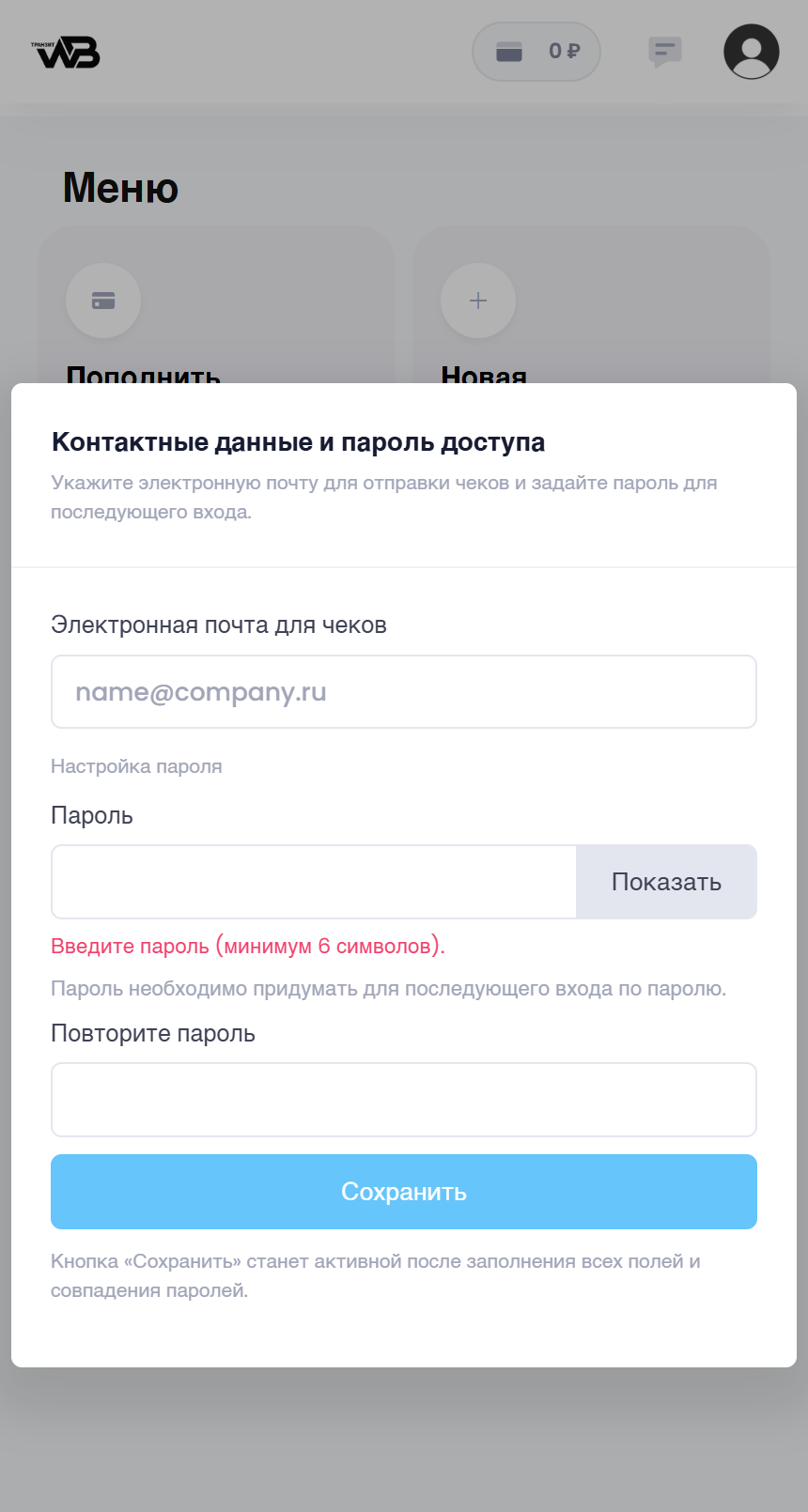
Заполнение дополнительных данных
Укажите свои данные
- После успешного подверждения номера телефона вы перейдете в личный кабинет
- Внимательно введите ваш email и пароль
- После заполнения нажмите кнопку сохранить.
После регистрации
Перейдите к оформлению заявки: выберите склад приемки, склад маркетплейса, укажите данные груза и оплатите заявку.
Важно
Перед оформлением проверьте склад поставки, дату, данные селлера и количество груза. Упаковочные листы становятся доступны только после оплаты заявки.
Откройте личный кабинет
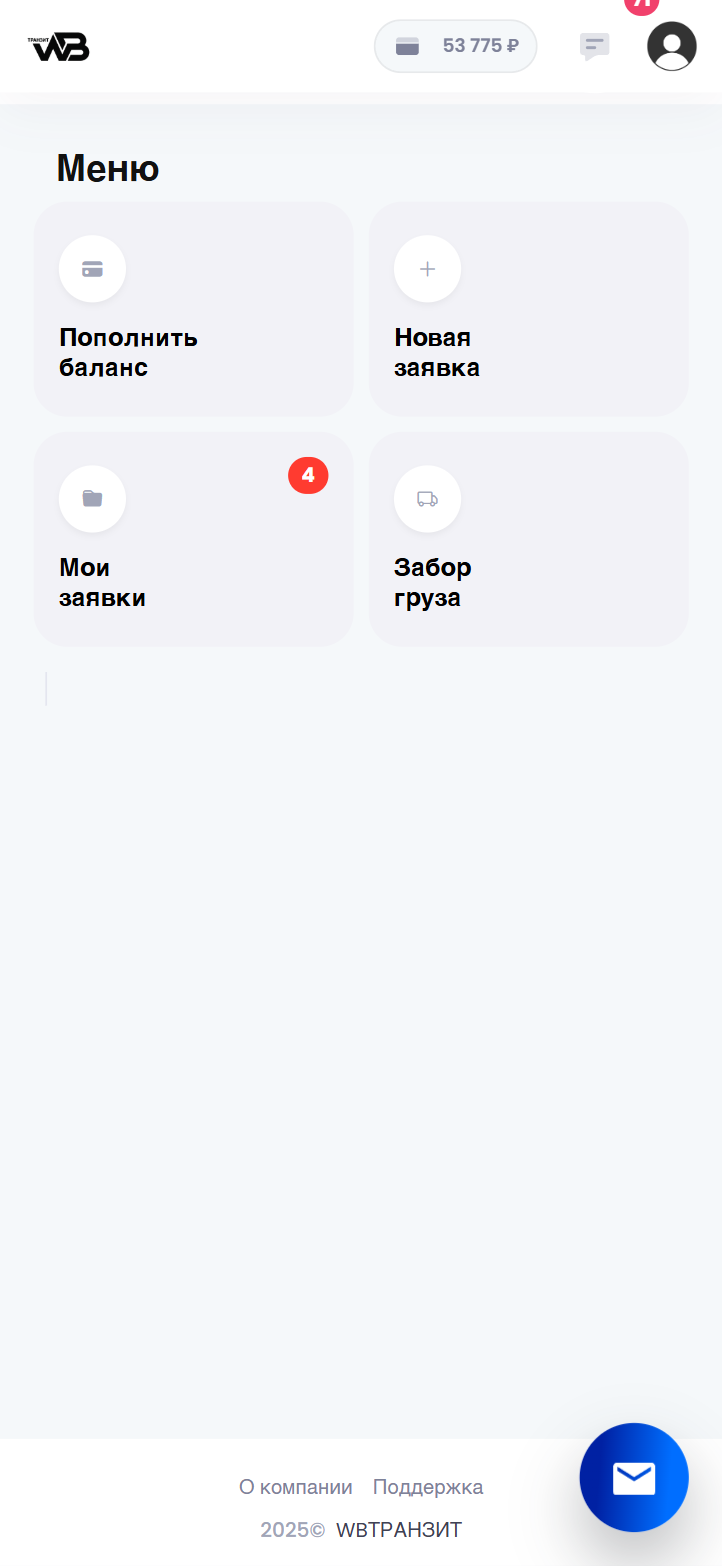
На главной странице личного кабинета нажмите «Новая заявка».
- Войдите в личный кабинет.
- На главном экране найдите блок «Новая заявка».
- Нажмите на него, чтобы перейти к оформлению заявки.
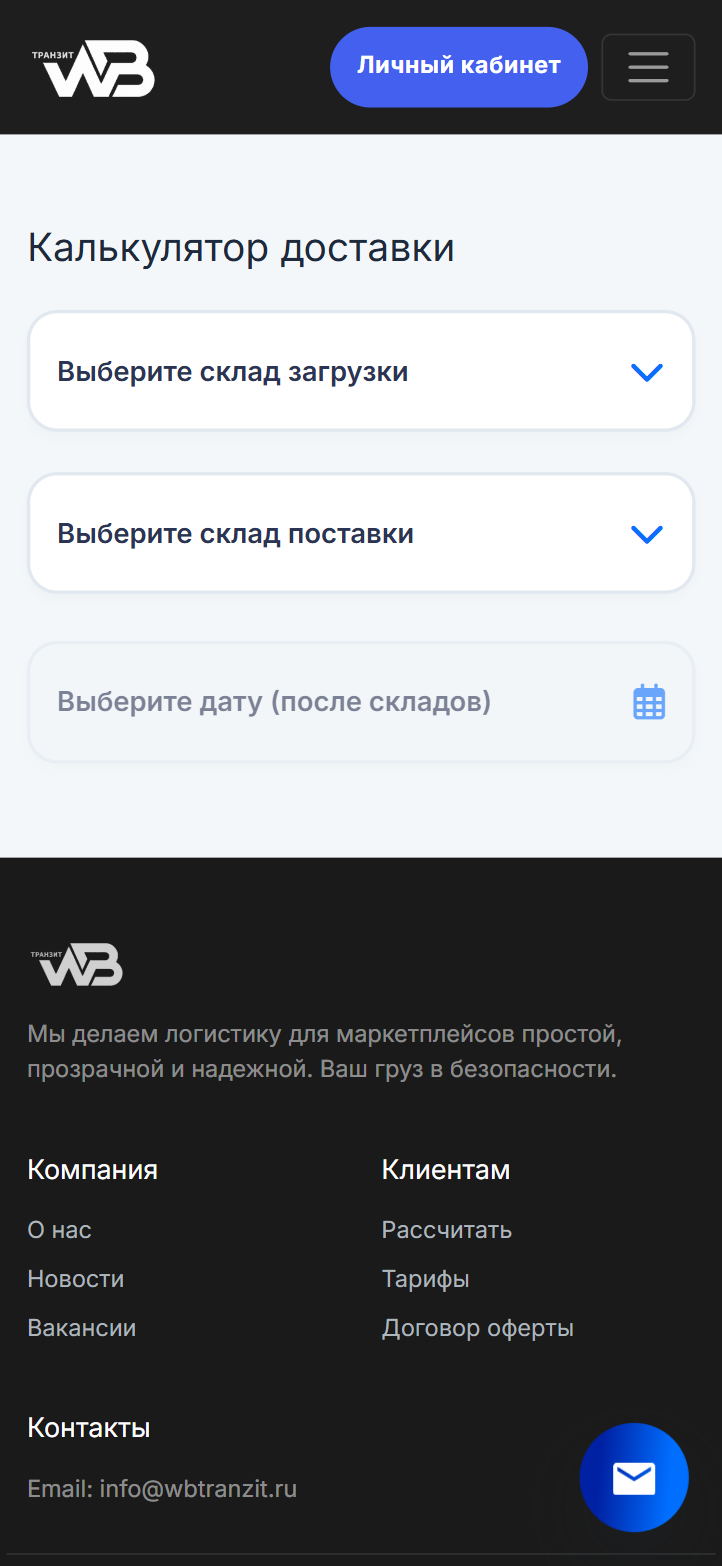
Откройте калькулятор доставки
На странице калькулятора нужно выбрать склад загрузки, склад поставки и дату.
- Сначала выберите склад загрузки.
- Затем выберите склад поставки.
- После выбора складов станет доступен выбор даты.
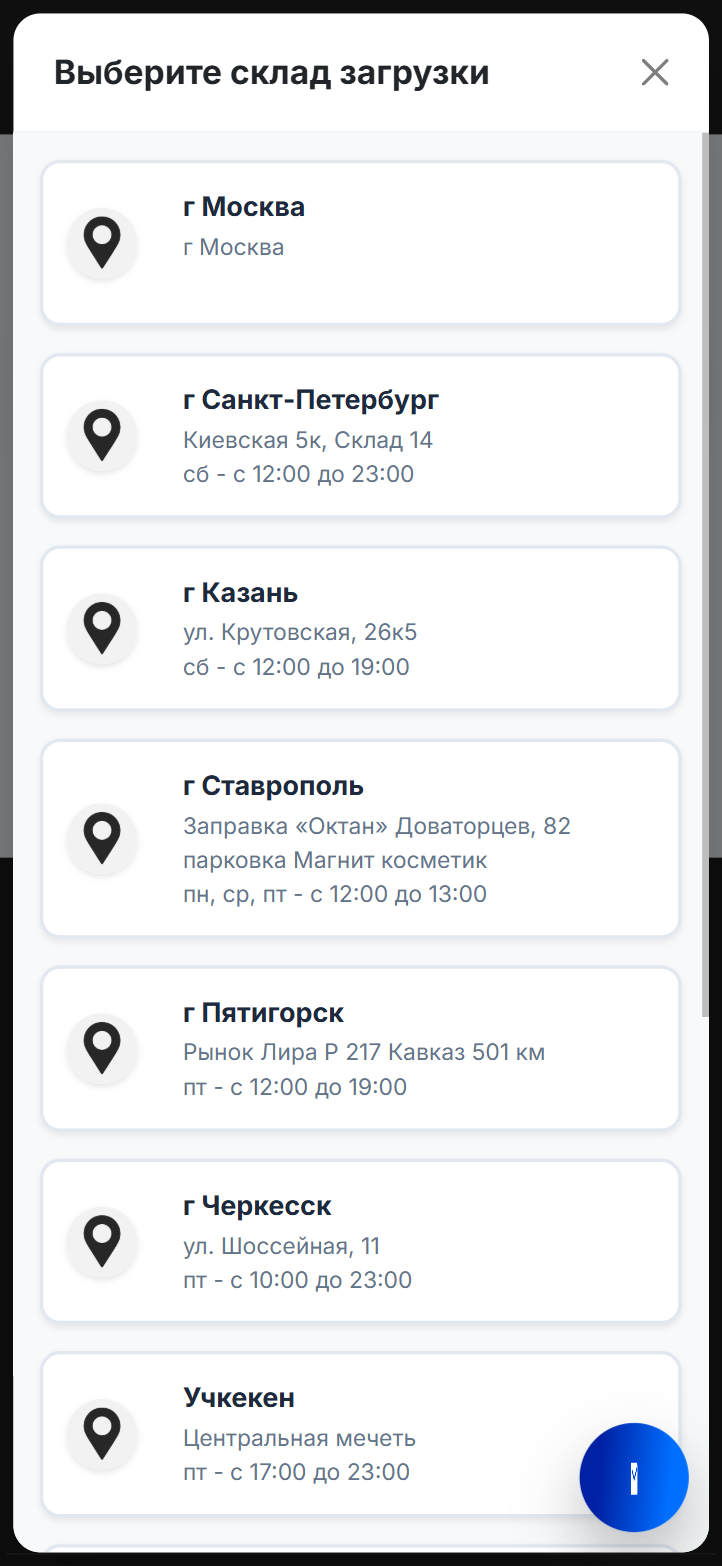
Выберите склад загрузки
Выберите склад, куда вы будете привозить груз.
- Нажмите «Выберите склад загрузки».
- Выберите нужный город из списка.
- Проверьте адрес и график приема груза.
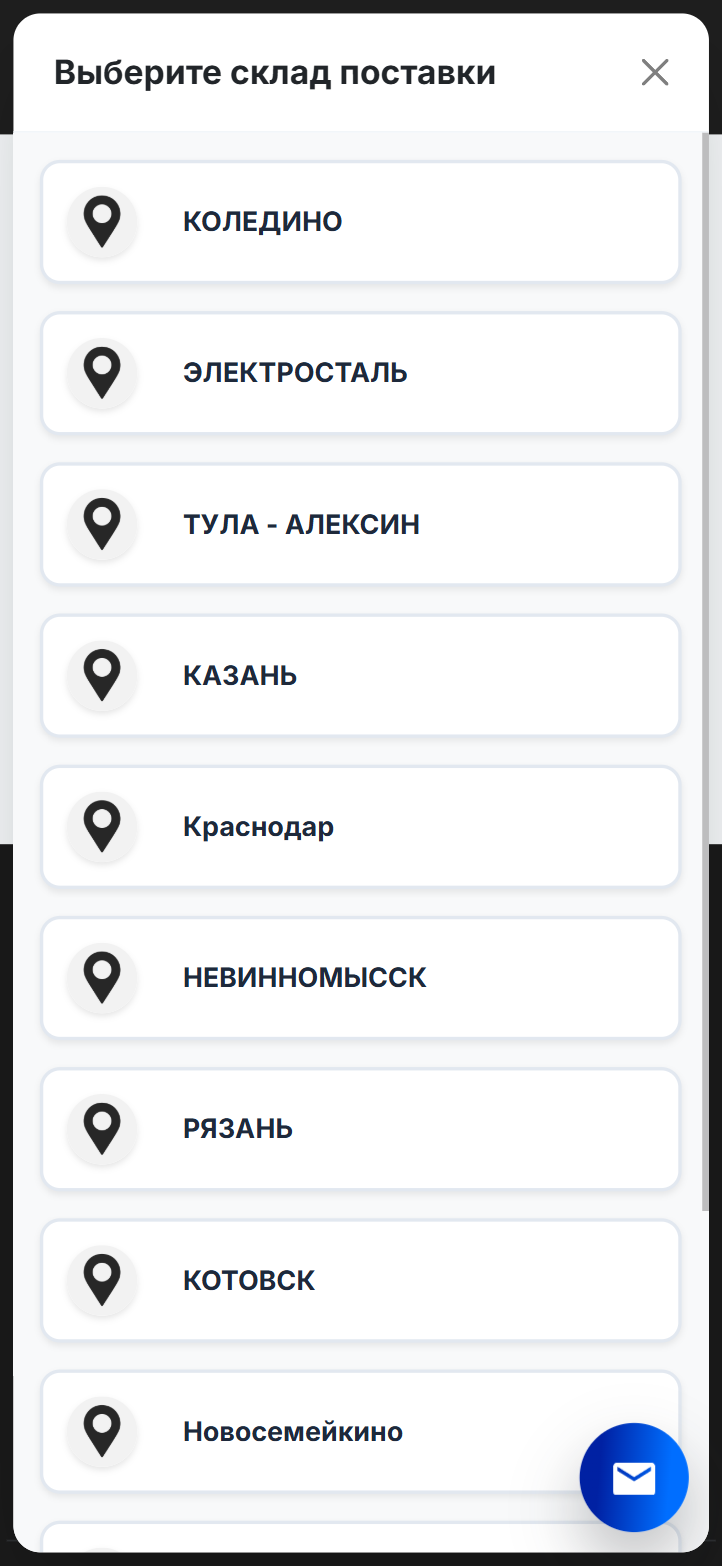
Выберите склад поставки
Выберите склад WB, куда должна быть доставлена ваша поставка.
- Нажмите «Выберите склад поставки».
- Выберите нужный склад из списка.
- Склад должен совпадать с направлением вашей поставки.
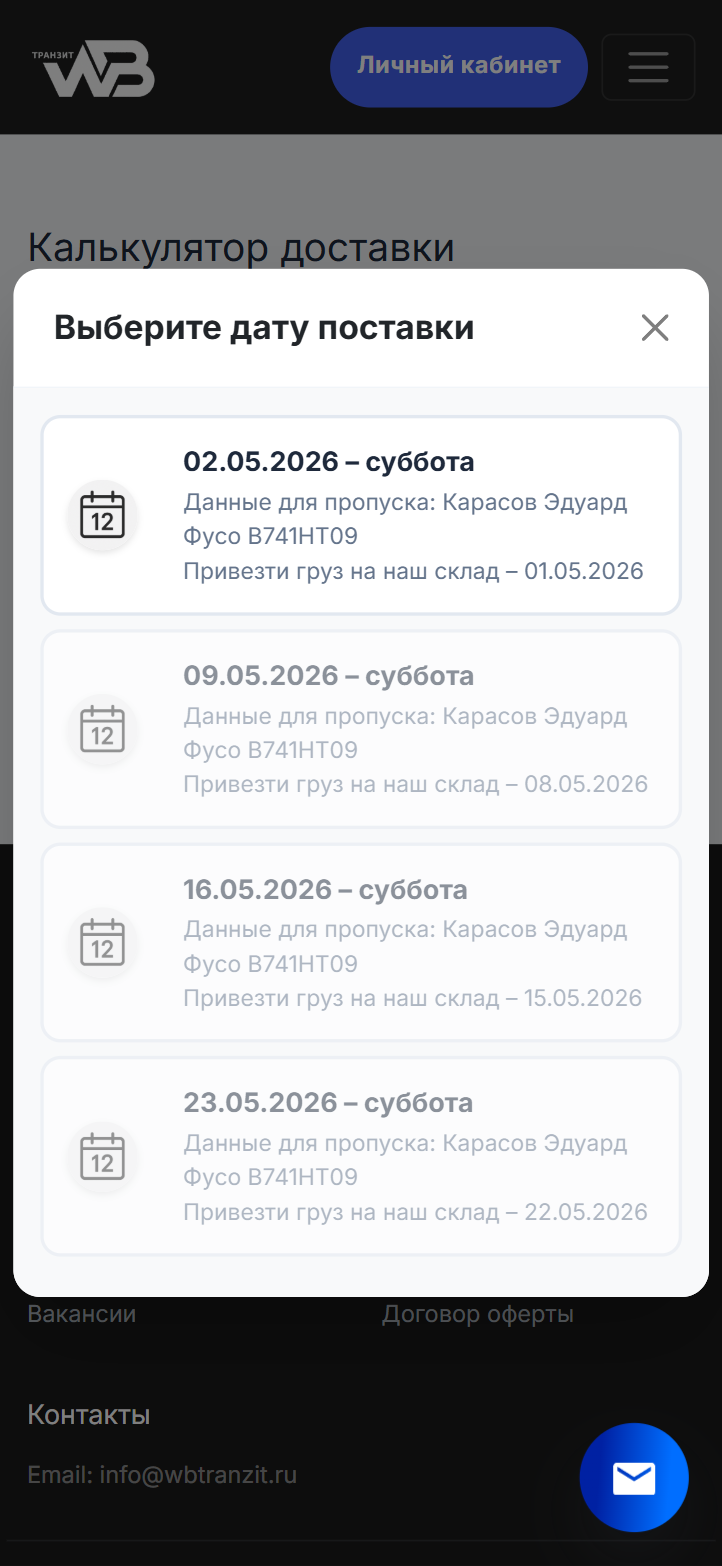
Выберите дату поставки
После выбора складов выберите доступную дату поставки.
- Нажмите на выбор даты.
- Выберите доступную дату из списка.
- Обратите внимание на строку «Привезти груз на наш склад».
Выберите тип груза
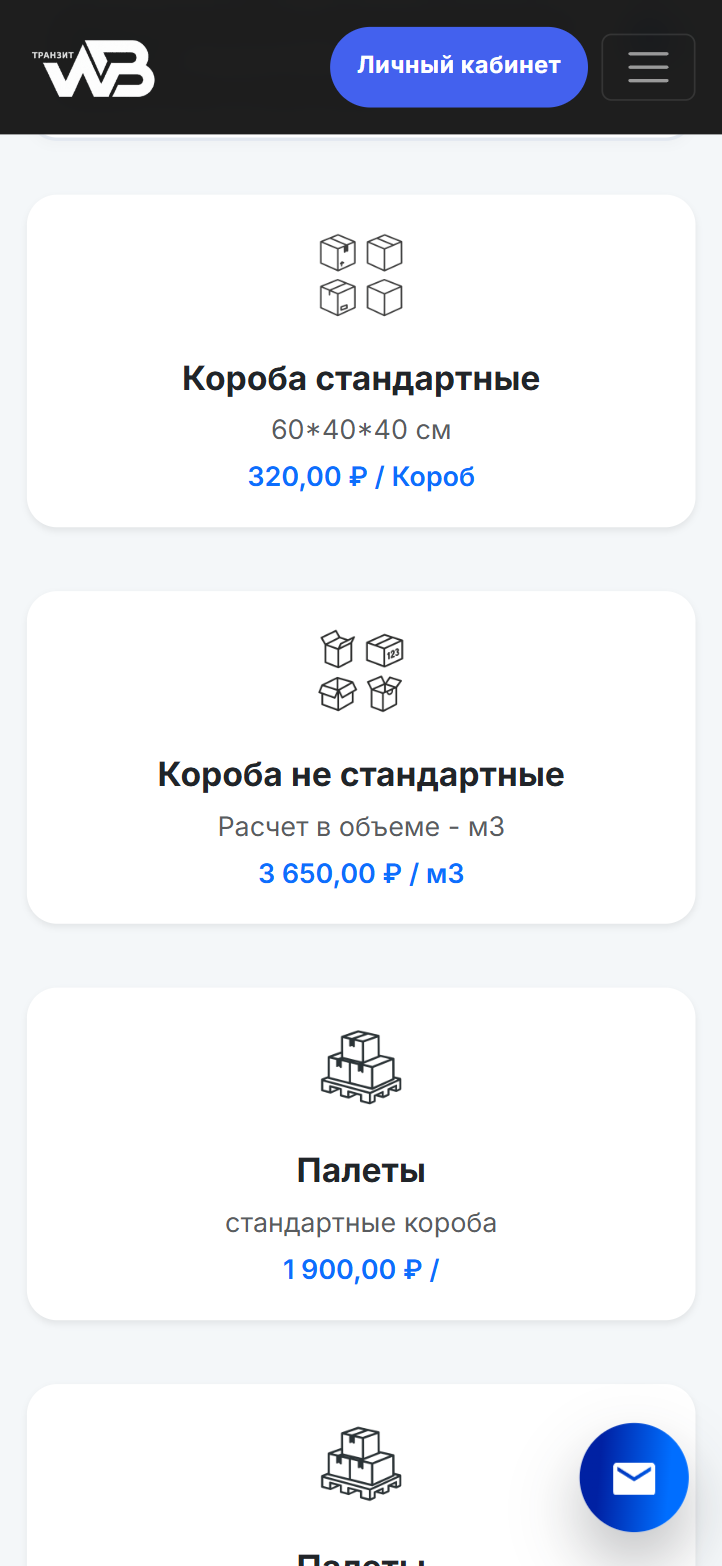
Выберите, какой груз вы сдаете: стандартные короба, нестандартные короба или паллеты.
- Выберите нужный тип поставки.
- Для стандартных коробов расчет идет за короб.
- Для нестандартных коробов расчет идет по объему.
- Для паллет выберите подходящий вариант паллетной поставки.
Укажите количество
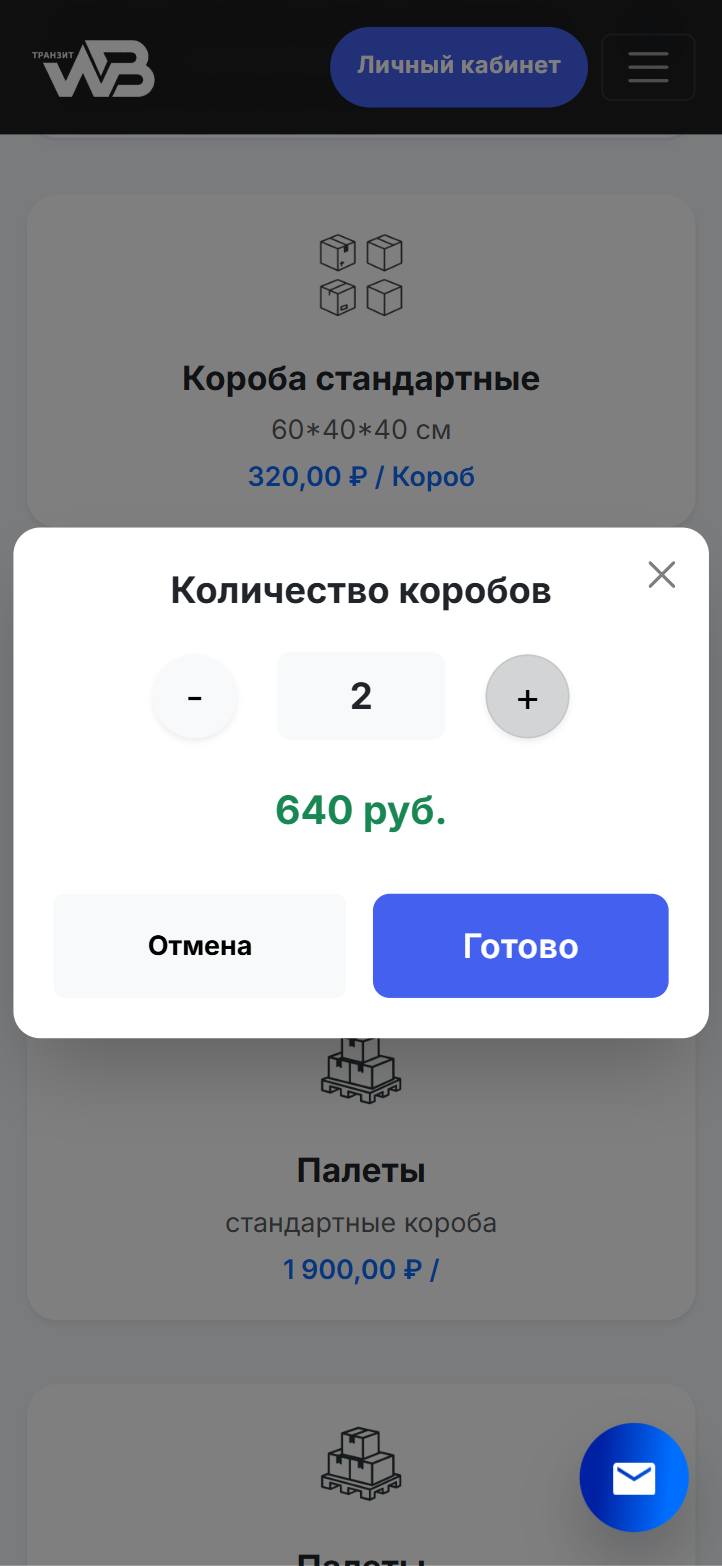
Укажите количество коробов или паллет и подтвердите выбор.
- Нажимайте «+» или «−», чтобы изменить количество.
- Проверьте итоговую сумму.
- Нажмите «Готово».
Проверьте ваш выбор
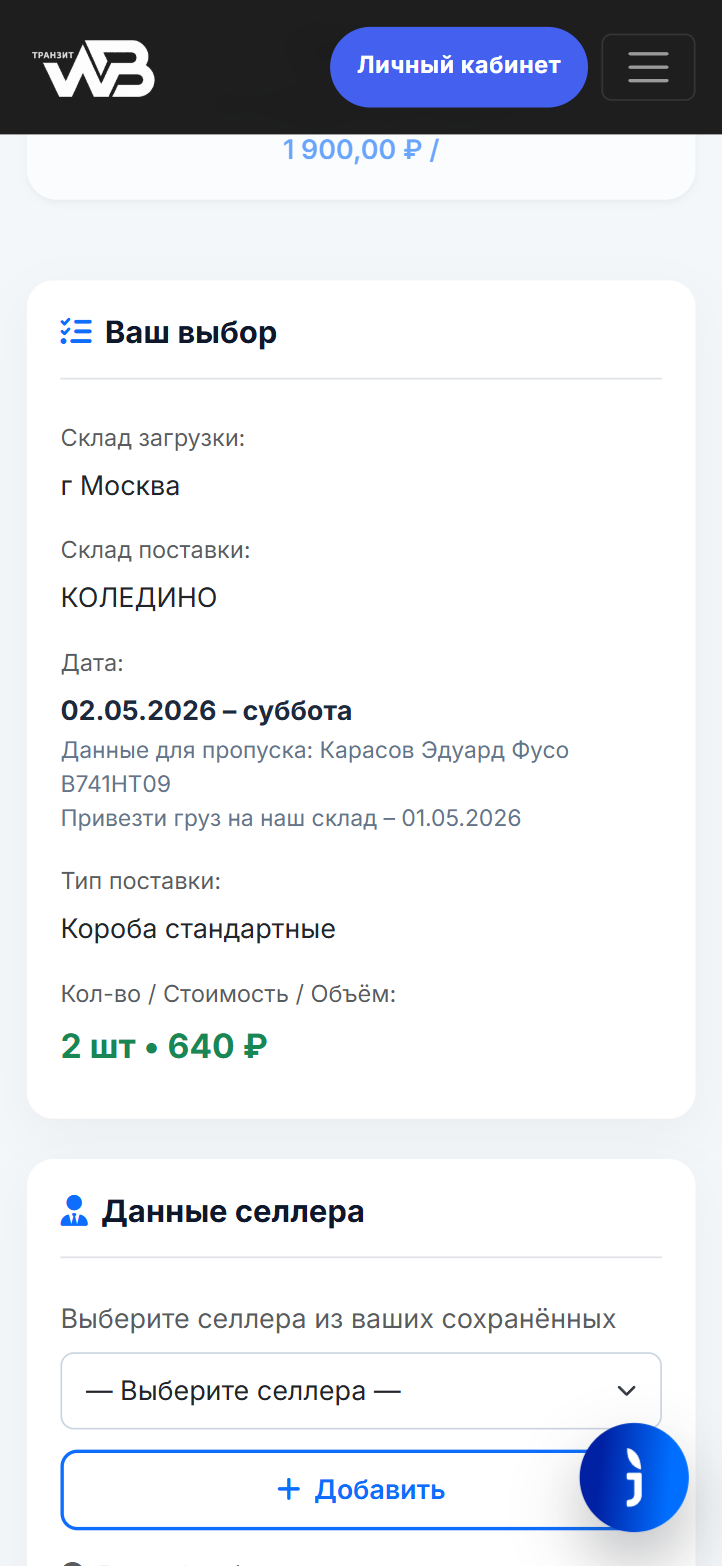
После выбора типа груза проверьте итоговые данные заявки.
- Проверьте склад загрузки.
- Проверьте склад поставки.
- Проверьте дату.
- Проверьте тип поставки, количество и стоимость.
Выберите или добавьте селлера
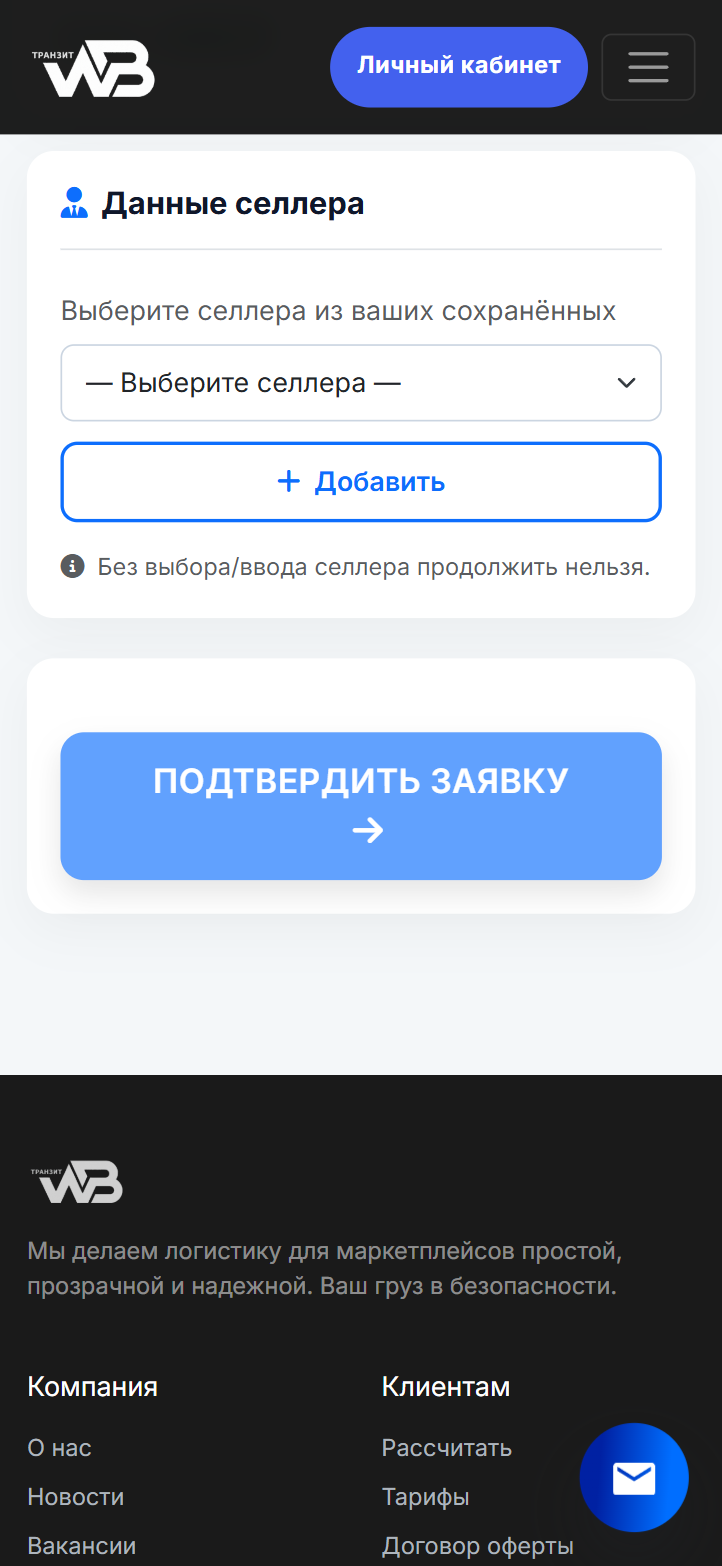
Перед подтверждением заявки нужно выбрать селлера или добавить нового.
- В блоке «Данные селлера» выберите селлера из списка.
- Если селлера нет — нажмите «Добавить».
- Без выбора или ввода селлера продолжить нельзя.
- После выбора селлера нажмите «Подтвердить заявку».
Заявка создана
После подтверждения система создаст заявку и присвоит ей номер.
- На экране появится номер заявки.
- Заявка будет в статусе ожидания оплаты.
- Упаковочные листы будут сформированы после оплаты.
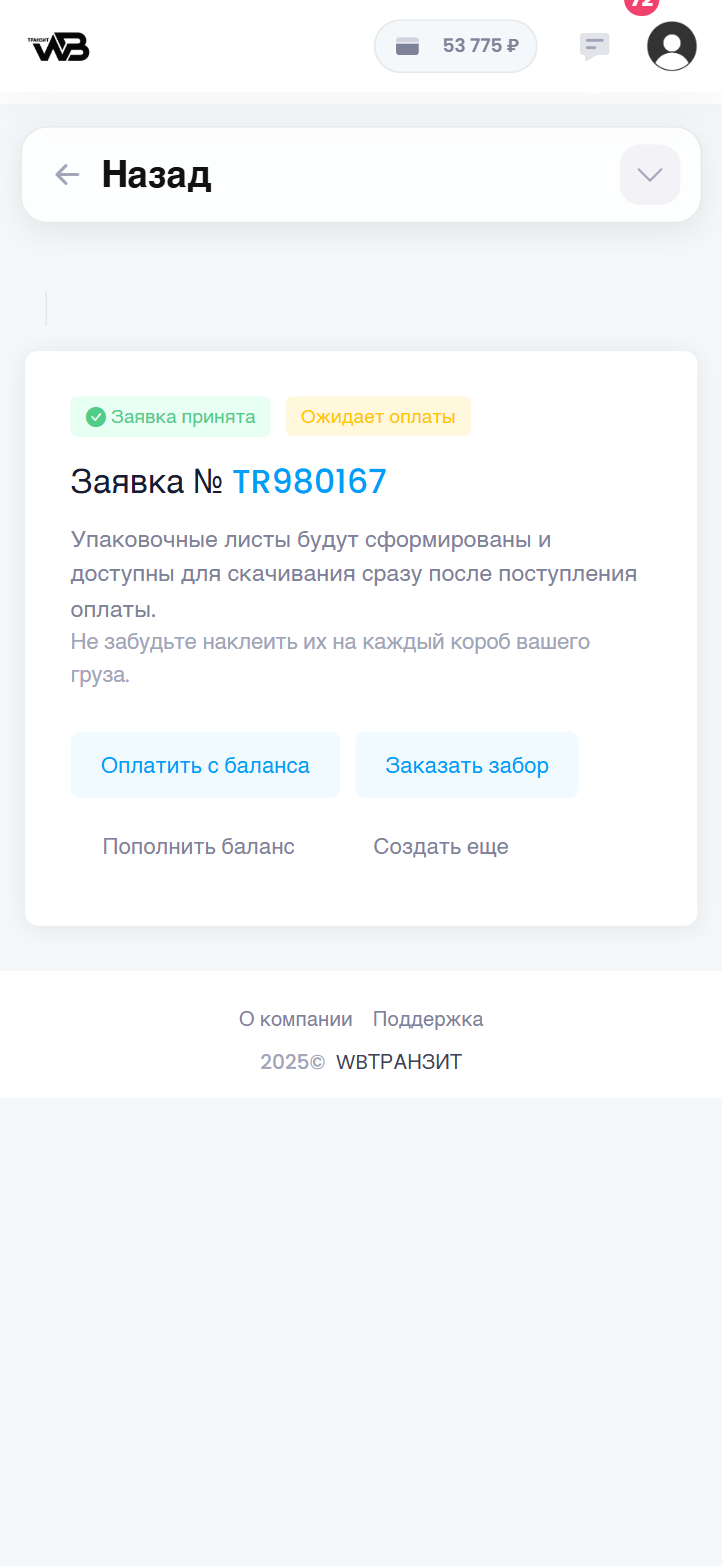
Перейдите к оплате
Чтобы заявка пошла в работу, ее нужно оплатить.
- Нажмите «Оплатить с баланса».
- Выберите счет для оплаты.
- Если средств недостаточно — пополните баланс.
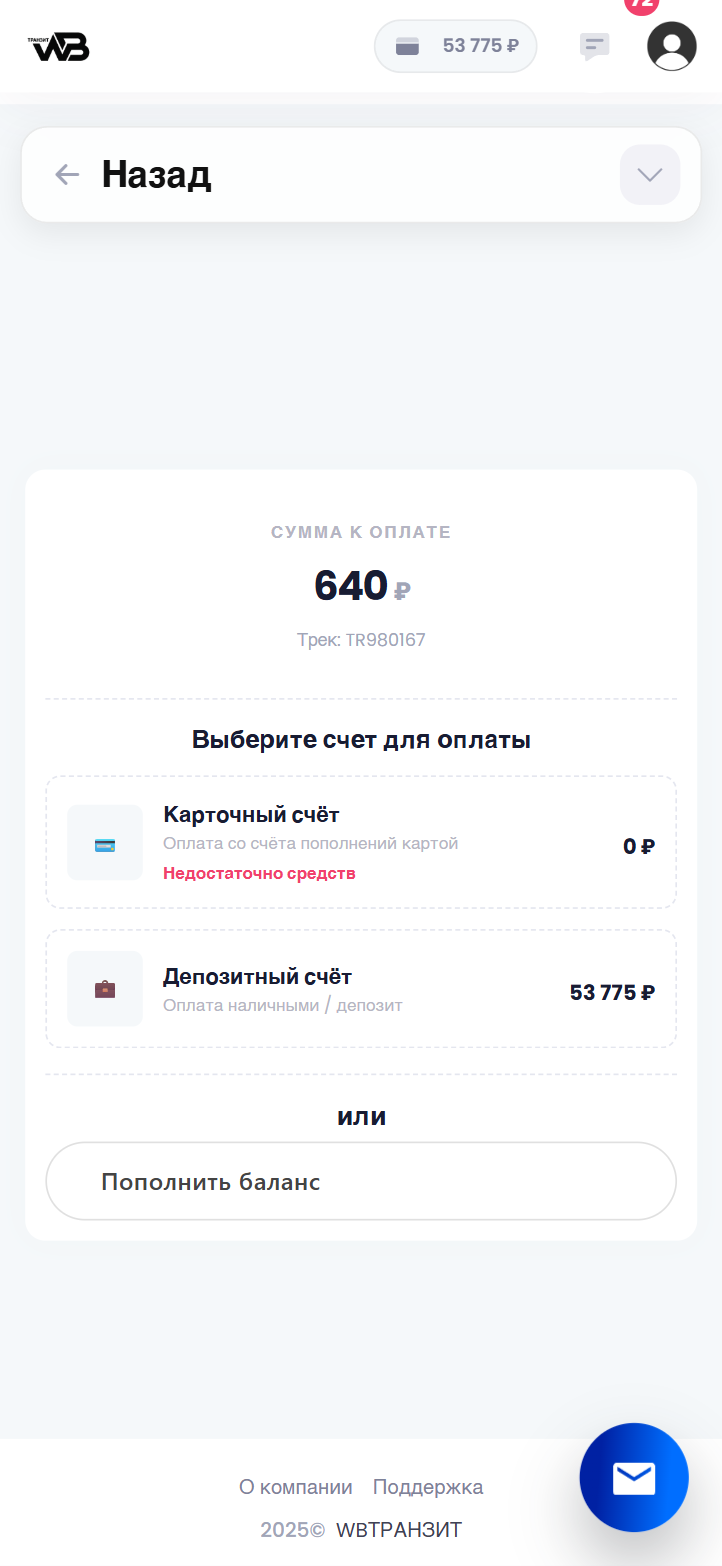
Подтвердите оплату
Проверьте выбранный счет и сумму оплаты.
- Проверьте сумму заявки.
- Проверьте выбранный счет.
- Нажмите кнопку «Оплатить».
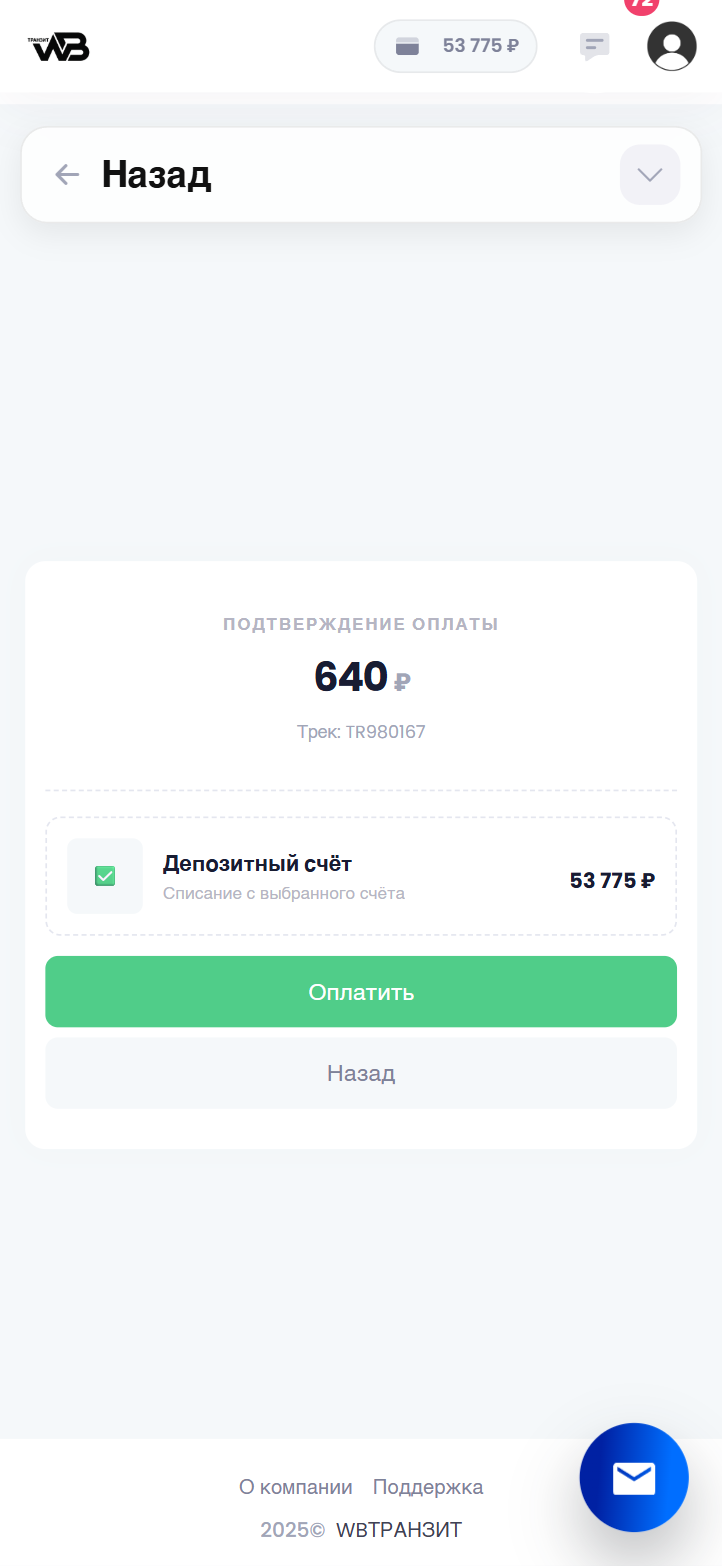
Дождитесь успешной оплаты
После оплаты появится сообщение об успешной оплате.
- Не закрывайте страницу во время обработки оплаты.
- Дождитесь сообщения «Оплата прошла успешно».
- После этого система перенаправит вас обратно к заявке.
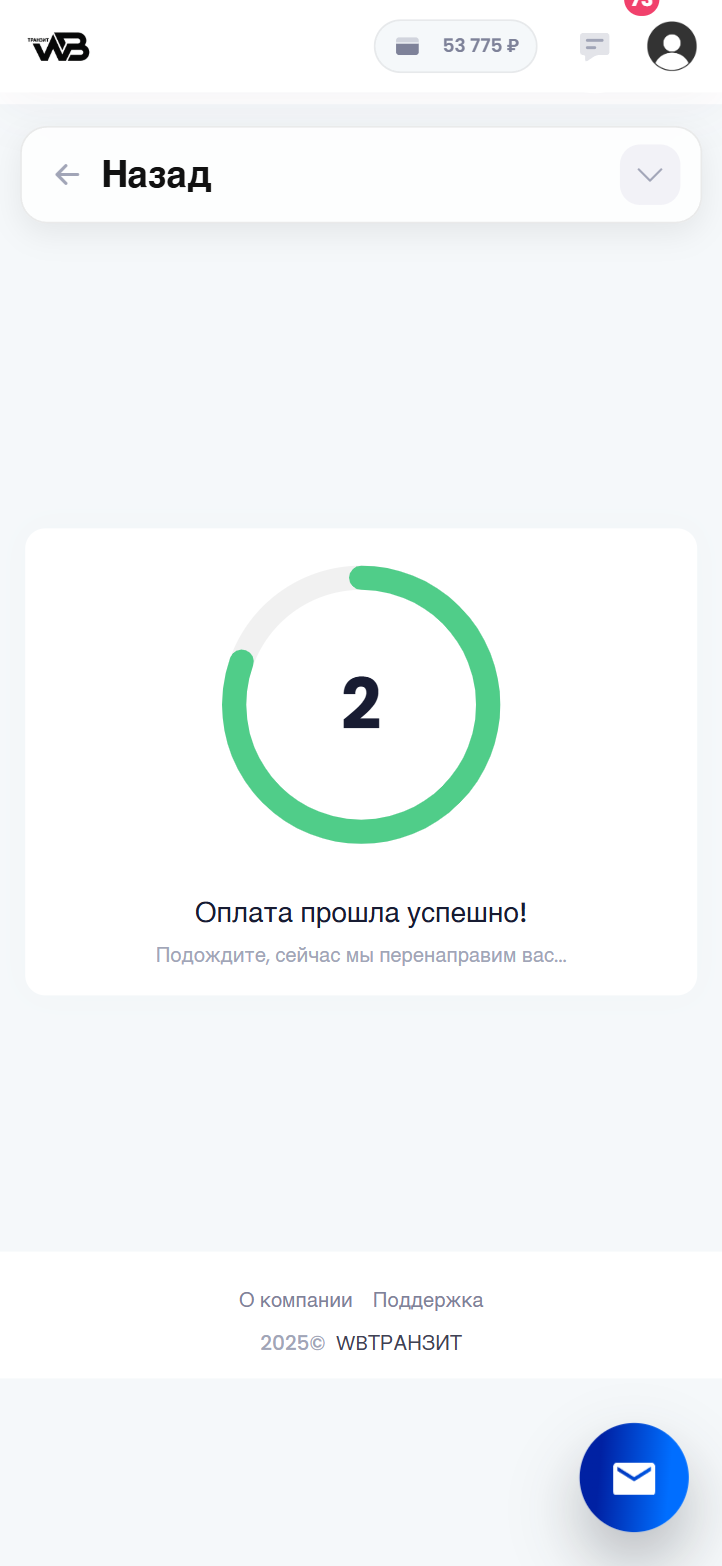
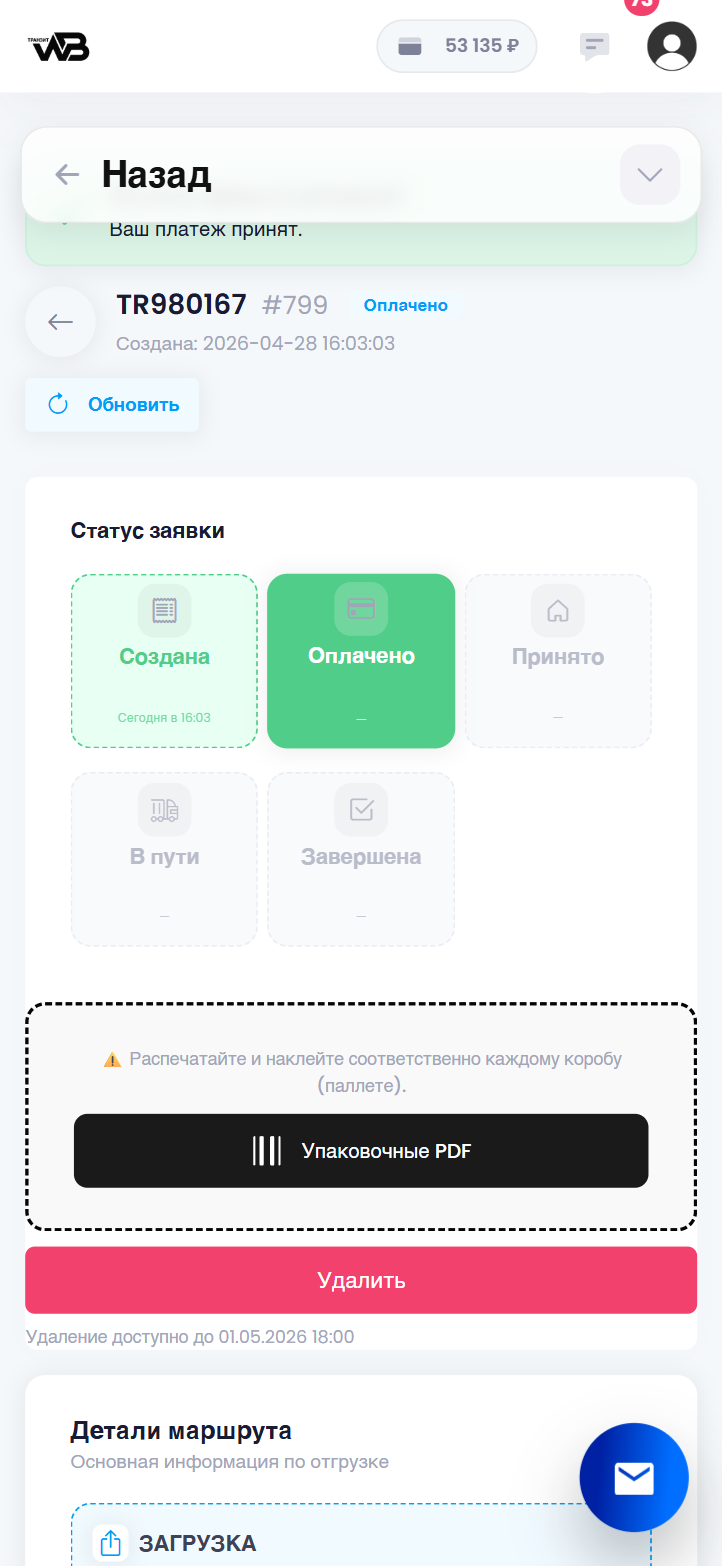
Скачайте упаковочные PDF
После оплаты в заявке появится кнопка «Упаковочные PDF».
- Откройте оплаченную заявку.
- Найдите блок с упаковочными PDF.
- Нажмите «Упаковочные PDF».
- Распечатайте и наклейте упаковочные листы на каждый короб или паллету.
Главное по упаковочным листам
Упаковочные PDF появляются после оплаты заявки. Их нужно скачать, распечатать и наклеить на каждый короб или паллету до сдачи груза на склад.
Статусы обновляются по этапам
Статус меняется по мере прохождения груза: создание заявки, оплата, приемка, склад, дорога и сдача на маркетплейс.
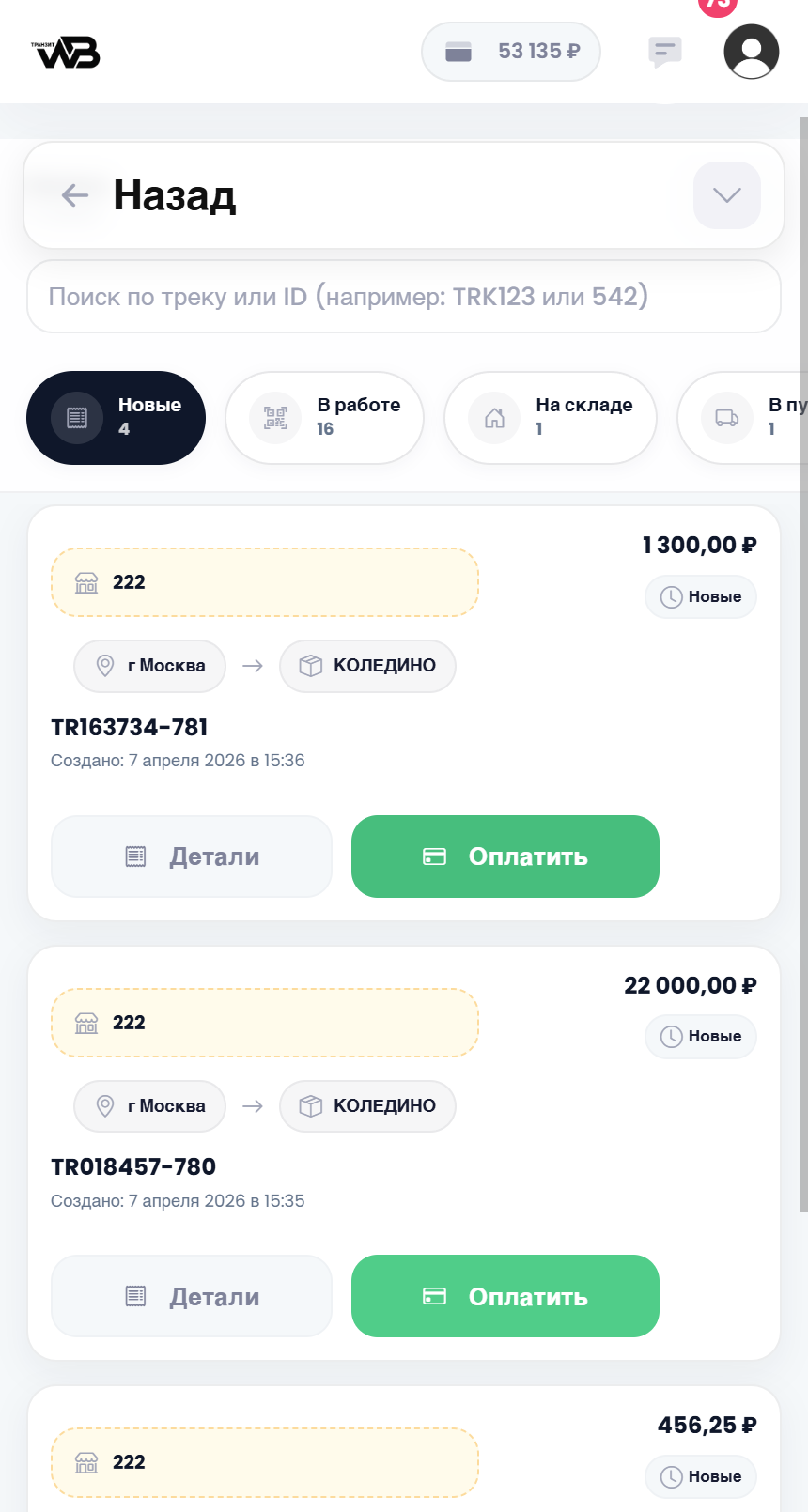
Откройте список заявок
В личном кабинете перейдите в раздел с вашими заявками.
- Войдите в личный кабинет.
- Откройте список заявок.
- Найдите нужную заявку по номеру или направлению.
Посмотрите статус заявки
У каждой заявки есть статус. Он показывает, на каком этапе сейчас находится ваш груз.
- «Новая» — заявка создана.
- «Оплачена / в работе» — заявка принята в работу.
- «На складе» — груз принят на склад.
- «В пути» — груз едет по маршруту.
- «Завершена» — груз доставлен.
Откройте подробности заявки
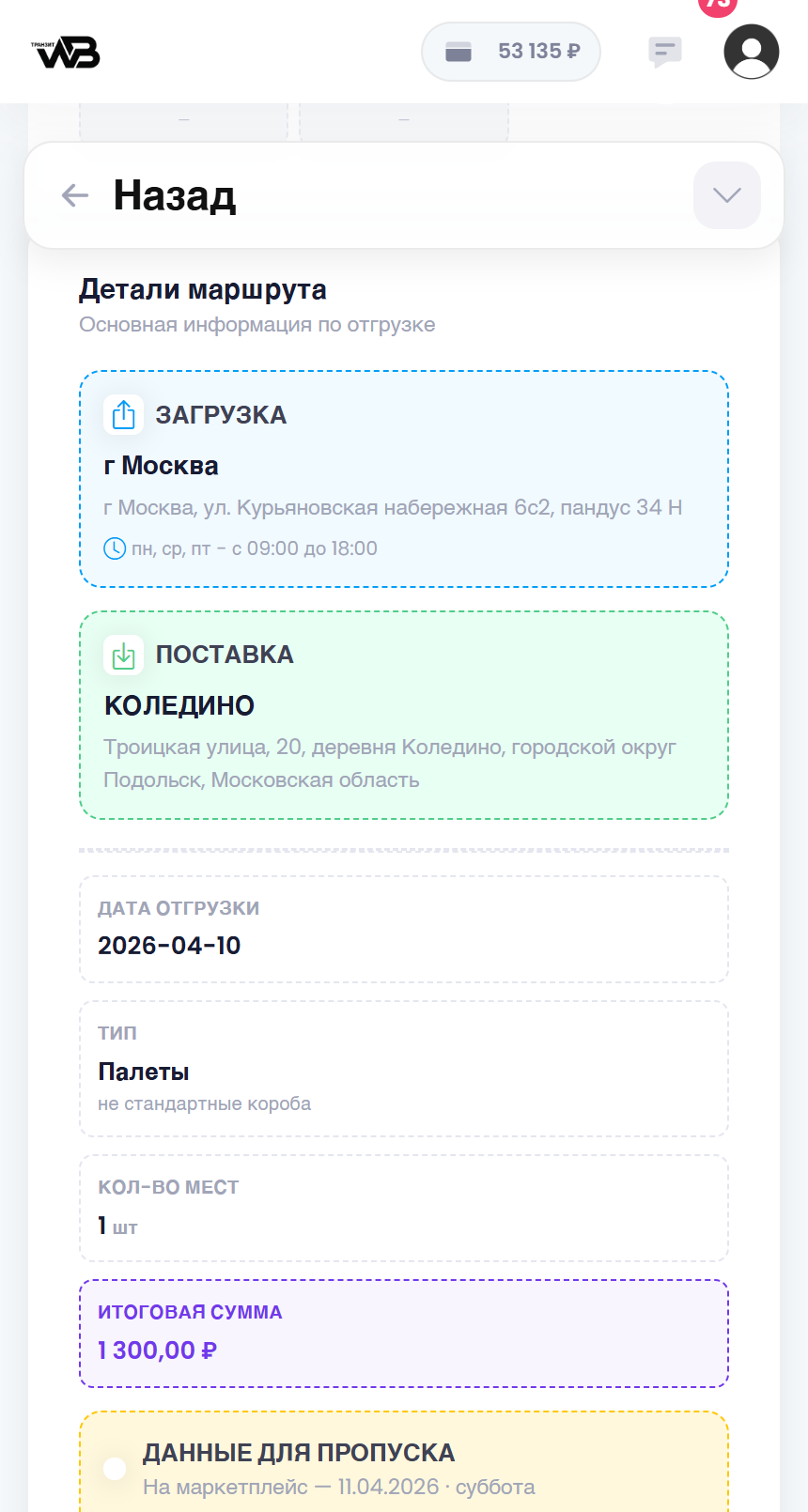
Внутри заявки можно посмотреть направление, данные груза, сумму, дату создания, оплату и другие детали.
- Нажмите на нужную заявку.
- Проверьте направление и склад доставки.
- При необходимости откройте упаковочные листы повторно.
Если статус не обновился
Статусы обновляются по этапам обработки груза. Если долго нет изменений или данные указаны неверно — обратитесь в поддержку.